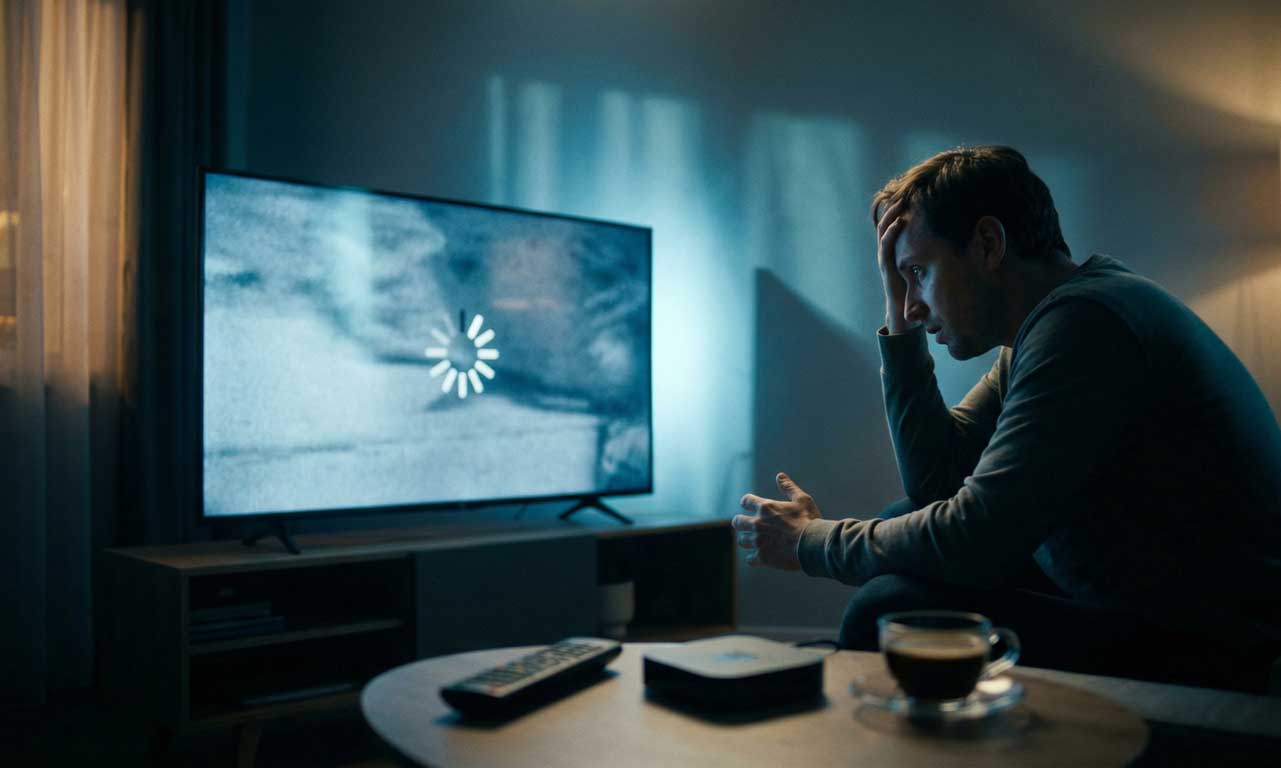
Tre anni fa la accendevi e in dieci secondi eri su Netflix. Oggi premi il tasto, aspetti, aspetti ancora, e quando finalmente il menù si degna di comparire ogni tocco sul telecomando ha mezzo secondo di ritardo. Familiare?
La tua smart TV non è rotta. È ingolfata.
Succede a quasi tutti i televisori dopo un paio d’anni di utilizzo, indipendentemente dalla marca. Samsung, LG, Hisense, Sony — nessuno è immune. Le app si aggiornano, diventano più pesanti, la memoria si riempie di dati temporanei e il processore — che nel frattempo non è diventato più veloce — arranca.
La buona notizia: nella maggior parte dei casi bastano pochi interventi mirati per recuperare una fetta enorme di reattività. Niente trucchi magici. Niente app miracolose. Solo operazioni concrete che ripuliscono il sistema e alleggeriscono il carico sulla CPU.
Vediamole una per una.
Perché la tua smart TV rallenta nel tempo
Il meccanismo è identico a quello di uno smartphone vecchio di tre anni. Ogni app installata occupa spazio nella memoria interna. Ogni aggiornamento aggiunge funzioni — e peso. La cache si accumula. I processi in background lievitano.
Il punto critico? La RAM. Una smart TV economica ha 1,5 GB di RAM. Una di fascia media ne ha 2. Le app di streaming moderne ne vogliono almeno 500 MB solo per partire. Fai due conti: basta aprire Netflix e YouTube in sequenza per saturare quasi tutta la memoria disponibile.
Quando la RAM finisce, il sistema inizia a spostare dati avanti e indietro dalla memoria interna — un processo chiamato swapping. Ed è lì che tutto diventa una melassa. Menu che si bloccano, app che crashano, telecomando che sembra scollegato. Non è un difetto: è fisica.
Fix 1: Svuota la cache delle app (il più sottovalutato)
Semplice. Efficace. Quasi nessuno lo fa.
Ogni app di streaming accumula dati temporanei: miniature, metadati, cronologia interna, frammenti di video precaricati. Dopo mesi di utilizzo questi file pesano centinaia di megabyte. Cancellarli non elimina i tuoi account né le tue preferenze: elimina solo la spazzatura.
Come si fa: Impostazioni → App → seleziona l’app (es. Netflix) → Cancella cache. Su alcune TV Samsung la voce è “Memoria” → “Cancella dati cache”. Su LG webOS devi disinstallare e reinstallare l’app perché non esiste un tasto cache dedicato.
Ripeti per ogni app che usi spesso. Ci vogliono cinque minuti. Il miglioramento sulle prestazioni smart TV è percepibile al primo riavvio.
Fix 2: Disinstalla le app che non usi
Quella app di cucina scaricata per curiosità un Natale fa. Il gioco preinstallato che non hai mai aperto. L’app dello sport che hai guardato una volta durante i Mondiali.
Ognuna di queste occupa spazio e, peggio, potrebbe avere processi in background attivi. Meno app installate significa più memoria libera, meno processi concorrenti, sistema più reattivo. La regola pratica: se non l’hai aperta negli ultimi due mesi, via.
Fix 3: Spegni davvero la TV (non metterla in standby)
Ecco un dettaglio che cambia tutto.
Quando premi il tasto di spegnimento sul telecomando, la maggior parte delle smart TV non si spegne. Entra in standby. Il sistema operativo resta attivo, le app rimangono caricate in RAM, i processi in background continuano a girare. È come chiudere il coperchio di un portatile senza mai riavviarlo.
Lo spegnimento completo forza la chiusura di tutti i processi, svuota la RAM e riparte da zero. Su molte TV basta tenere premuto il tasto di accensione sul telecomando per 5 secondi fino a quando il LED si spegne del tutto. Su Samsung esiste anche il “riavvio” nelle impostazioni. Fallo almeno una volta a settimana. La differenza nella fluidità dei menu è imbarazzante.
Fix 4: Aggiorna il firmware (ma con giudizio)
Gli aggiornamenti del sistema operativo della TV possono migliorare le prestazioni. Oppure peggiorarle. Dipende.
I produttori tendono a ottimizzare il software per i modelli recenti e a trascurare quelli più vecchi. Se la tua TV ha quattro o cinque anni, un aggiornamento firmware potrebbe rallentarla ulteriormente — perché il nuovo software è pensato per hardware più potente.
Il consiglio: prima di aggiornare, cerca su Google il modello della tua TV seguito da “firmware update problemi”. Trenta secondi di ricerca possono risparmiarti un bel mal di testa. Se le recensioni sono positive, aggiorna. Se sono un disastro, aspetta la versione successiva o salta del tutto.
Fix 5: Disattiva le funzioni “intelligenti” che non ti servono
La tua TV ha il riconoscimento vocale sempre attivo? Il tracking dei contenuti che guardi? Le notifiche push delle app? Le animazioni dei menù?
Tutto questo consuma risorse. E nella stragrande maggioranza dei casi, non ti serve a nulla.
Cosa disattivare: assistente vocale integrato (Bixby su Samsung, ThinQ su LG), ACR (Automatic Content Recognition — la funzione che traccia cosa guardi per mostrarti pubblicità mirate), notifiche delle app, effetti visivi e animazioni dei menù.
Ogni funzione disattivata libera un pezzetto di CPU e di RAM. Prese singolarmente sembrano irrilevanti. Sommate fanno la differenza tra un menù fluido e uno che singhiozza.
Fix 6: Usa un dispositivo esterno per lo streaming
Questa è la soluzione nucleare. E spesso la migliore.
Se la tua TV ha più di tre anni e le prestazioni smart TV restano deludenti nonostante tutti gli interventi precedenti, il processore è semplicemente troppo debole per le app moderne. Punto. Nessun trucco software lo farà andare più veloce.
Ma il pannello funziona ancora benissimo, giusto? Allora non buttare la TV. Compra un TV box esterno — un Chromecast con Google TV, un Apple TV o uno Xiaomi TV Box — e usa la TV come monitor. Le app gireranno su un hardware recente e dedicato, con il risultato che tutto tornerà istantaneo. Costo: dai 30 ai 60 euro. Anni di vita extra per il tuo televisore.
Fix 7: Il reset di fabbrica (l’ultima spiaggia)
Hai provato tutto e la smart TV è ancora lenta? Resta un’opzione: il reset di fabbrica del televisore.
Cancella tutto. App, impostazioni, account, configurazioni Wi-Fi. Riporta la TV allo stato in cui era quando l’hai tirata fuori dalla scatola. È drastico, sì. Dovrai reinstallare le app e rifare il login ovunque. Ma il guadagno in termini di velocità è spesso clamoroso, perché elimini anni di accumulo di dati frammentati e processi fantasma.
Come si fa: Impostazioni → Generali → Ripristino (o Reset). Su Android TV: Impostazioni → Sistema → Ripristina dati di fabbrica. Su Samsung: Impostazioni → Generali e Privacy → Ripristina. Il processo dura qualche minuto, poi la TV si riavvia come nuova.
Un consiglio prima di procedere: annotati le credenziali di accesso a Netflix, Disney+, Prime Video e qualsiasi altra piattaforma usi. Dopo il reset dovrai reinserirle tutte. Meglio averle sotto mano che impazzire con le procedure di recupero password usando il telecomando.
Quando conviene davvero cambiare TV
Se dopo il reset di fabbrica del televisore le cose non migliorano — o migliorano per due settimane e poi tornano come prima — il problema è l’hardware. Il processore è sottodimensionato per il software attuale e nessun intervento software può compensare.
A quel punto hai due strade. La prima: attacca un dispositivo esterno e usa la TV come schermo. La seconda: se anche il pannello inizia a mostrare l’età — retroilluminazione disomogenea, pixel spenti, angoli di visione degradati — allora sì, è il momento di valutare un acquisto nuovo.
Ma non prima di aver provato tutto quello che c’è scritto qui sopra. Perché nella metà dei casi la TV non è da buttare. È solo da ripulire.