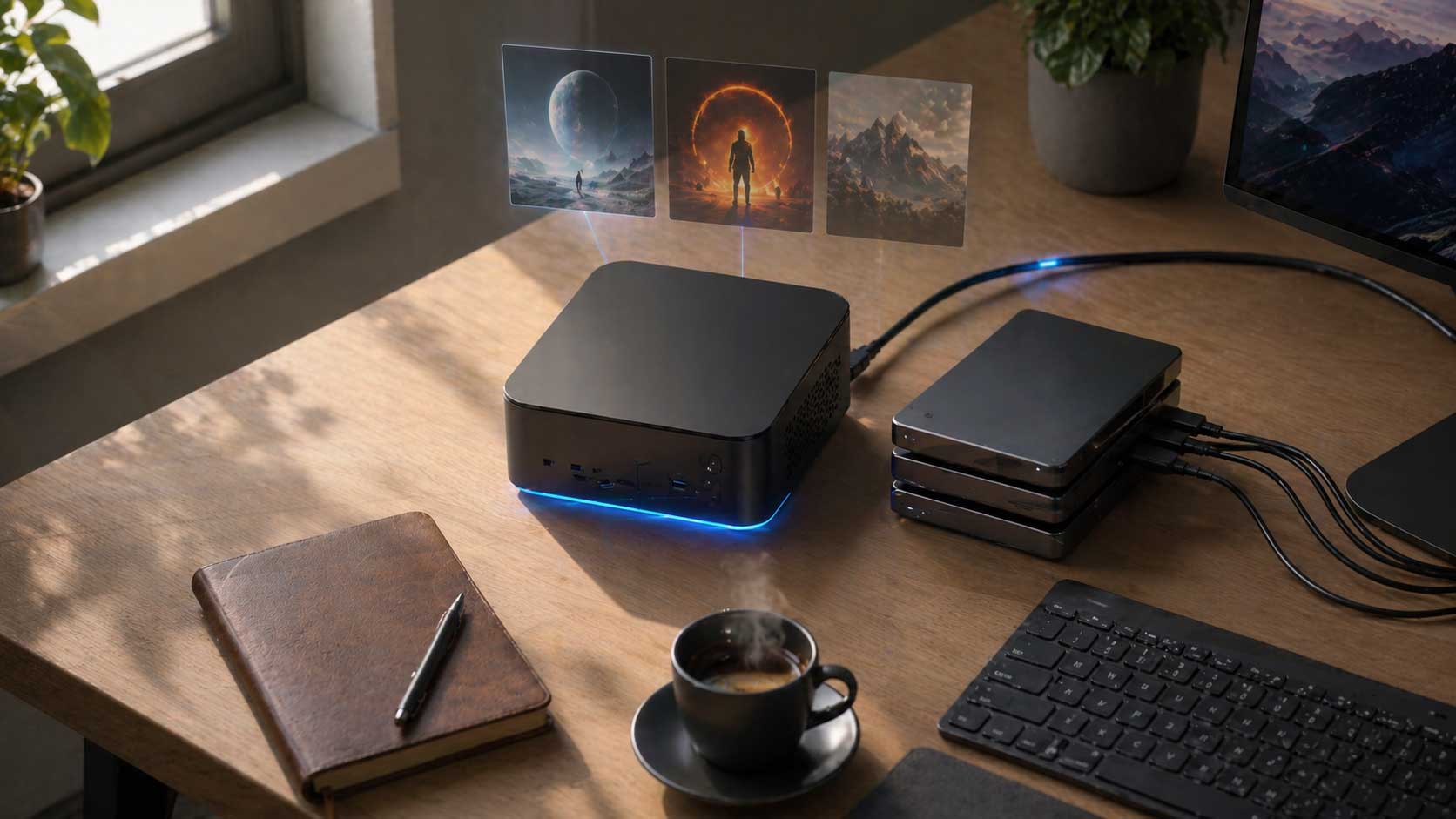
Hai un disco esterno pieno di film, una collezione di Blu-ray copiati legalmente per archivio, due stagioni di una serie sparita da Netflix l’anno scorso, e quattro hard disk che ruotano tra cassetto e scrivania ogni volta che cerchi qualcosa.
Suona familiare?
La soluzione si chiama Plex. È un media server che gira su un computer di casa tua, scansiona tutto quello che gli butti dentro, scarica copertine e trame, e ti permette di vedere i tuoi contenuti da qualsiasi TV, telefono o tablet — come se fosse un Netflix tutto tuo. Niente abbonamenti che spariscono. Nessun film che migra di colpo da una piattaforma all’altra. Solo la tua roba, ordinata, sempre disponibile.
Però c’è un però. Anzi, due.
Il primo: dal 2025 Plex ha cambiato le regole, e una buona fetta di quello che prima era gratis adesso costa. Il secondo: montare un Plex server casa funzionante non è quel pomeriggio di smanettamento che raccontano su YouTube. Serve qualche scelta intelligente all’inizio per non ritrovarsi a buttare 300 euro in hardware sbagliato.
Vediamo come si fa. Sul serio.
Cos’è esattamente Plex (in due righe)
Plex è composto da due pezzi: il server, che installi su un computer sempre acceso a casa tua, e i client, che sono le app gratuite per Smart TV, Fire TV Stick, Apple TV, Chromecast con Google TV, telefoni e tablet.
Il server fa il lavoro pesante. I client mostrano. Ed è tutto.
Quando schiacci play sul divano, il client chiede al server il file. Il server, se serve, lo converte al volo (transcoding) per adattarlo al dispositivo che sta riproducendo. Tu vedi il film. Senza menù confusi, senza cartelle, con una grafica simile a quella di Netflix.
L’hardware: quello che ti serve davvero (e quello che non ti serve)
Qui si gioca tutta la partita. Sbagliare hardware significa transcoding lento, buffering, e un’esperienza peggiore di una qualunque smart TV scrausa.
Il computer (o NAS)
Hai tre strade. Una funziona quasi sempre, una funziona benissimo, una è una trappola.
La strada che funziona quasi sempre: un mini PC. Un Beelink o un Minisforum con processore Intel N100 o N150, sui 200 euro, gira Plex come un treno. Questi processori hanno una GPU integrata Intel UHD che fa transcoding hardware in tempo reale anche su file 4K HEVC. Lasciato acceso 24/7 consuma poco più di una lampadina.
La strada che funziona benissimo: un NAS Synology o QNAP con CPU Intel. Il DS224+ o il DS423+ sono i più gettonati, ma tieni conto che si parte da 400 euro senza dischi. Vantaggio? Tutto è già pronto: app store, RAID per la sicurezza dati, accesso remoto. Svantaggio: i NAS con CPU ARM (più economici) non transcodano in hardware, e Plex su quei modelli soffre.
La trappola: il Raspberry Pi. Va benissimo per esperimenti, ma su Plex pianta una bandiera bianca al primo file 4K. Lascia perdere se vuoi qualcosa di serio.
Lo storage
Quanti film hai? Quante serie? Moltiplica per 8-15 GB a film in 1080p, per 30-60 GB a film in 4K. Fai i conti.
Dischi meccanici da 4 o 8 TB sui 100-150 euro fanno il loro lavoro per la libreria. Plex non ha bisogno di SSD per i file: legge in modo sequenziale e gli HDD bastano e avanzano. L’SSD ti serve solo per il sistema operativo e per la cache dei metadati di Plex (tienilo in conto: 60-120 GB sono sufficienti).
La rete
Cavo Ethernet dal server al router. Sempre. Non c’è discussione.
Il Wi-Fi va bene per i client (la TV, il telefono), ma il server deve stare collegato via cavo. Lo streaming locale di un 4K HDR può sfondare i 50 Mbps continui, e su Wi-Fi sotto pressione ti accorgi subito della differenza.
Plex Pass o non Plex Pass: la decisione che nel 2026 cambia tutto
Da fine aprile 2025 Plex ha tirato giù un muro: lo streaming dei tuoi contenuti personali fuori casa (cioè quando non sei collegato alla tua rete domestica) richiede un abbonamento. Da marzo 2026 questa restrizione è arrivata anche sulle Smart TV e console, dopo essere già attiva su mobile, web e desktop.
Le opzioni a oggi sono tre.
Plex Pass: 6,99$ al mese, 69,99$ all’anno, oppure 249,99$ una tantum a vita. Sblocca tutto: hardware transcoding, accesso remoto per te e per chiunque condivida la tua libreria, DVR, Plex Home (15 utenti), e ogni feature presente e futura.
Remote Watch Pass: 1,99$ al mese o 19,99$ all’anno. Ti permette di vedere da remoto, ma niente hardware transcoding e niente extra. Ha senso solo se sei l’unico utente del tuo server e non vuoi spendere di più.
Niente abbonamento: lo streaming locale resta gratis. Fuori casa, salvo trucchi VPN, non funziona più.
La mia opinione? Se hai investito 300-500 euro in hardware per montare il server, il Plex Pass a vita ammortizza in fretta. Lo paghi una volta e non ci pensi più. Se invece hai dubbi, prova un mese di Remote Watch Pass: due euro non rovinano nessuno.
Setup base in 6 passaggi (la versione che funziona davvero)
Niente promesse di “setup in 5 minuti”. Tra download, scansione libreria e test, calcola un pomeriggio.
- Installa Plex Media Server sul mini PC o sul NAS. Vai su plex.tv/downloads, scegli il sistema operativo, segui il wizard. Crea l’account.
- Crea le cartelle Film e Serie TV sul tuo storage. Usa esattamente questi nomi e tieni i contenuti separati. La nomenclatura dei file è critica: “Film.Titolo.(Anno).mkv” funziona; “film_che_mi_piace_da_vedere.avi” no.
- Aggiungi le librerie da Plex. Il server scansionerà i file e scaricherà copertine, trame e metadati. Per una libreria grossa servono ore. Lascialo lavorare.
- Configura l’accesso remoto se hai un Plex Pass. Vai su Impostazioni → Accesso remoto, abilitalo, e se non si connette automaticamente apri la porta 32400 sul router con port forwarding.
- Installa il client sulla tua smart TV o Fire TV Stick, accedi con le tue credenziali, e dovresti vedere il server in elenco.
- Testa con un file 4K. Se parte subito è perfetto. Se buffera o transcodifica via software (lo vedi nella dashboard del server), c’è un problema di hardware o codec da risolvere prima di considerare il setup completo.
L’errore che fanno tutti la prima volta
Mettono il server sul portatile.
Sembra una buona idea: ce l’hai già, è acceso, perché comprare hardware nuovo? Poi succede questo: il portatile va in standby la notte, e l’accesso remoto si interrompe. Lo apri di giorno, e il transcoding ti scalda la CPU al punto da farti partire la ventola come un asciugacapelli. Lo chiudi per andare in riunione, e tuo fratello che stava guardando un film a casa sua si arrabbia.
Plex vuole un computer dedicato. Non deve essere potente — un mini PC da 200 euro è più che sufficiente — ma deve essere dedicato. È la differenza tra avere un media server e avere un giocattolo.
Jellyfin: quando ha senso lasciare Plex
Jellyfin è il fratello open source di Plex. Gratuito, niente abbonamenti, niente paywall sul remote streaming, niente account cloud obbligatorio. Sviluppato dalla community, gira sugli stessi hardware di Plex e fa praticamente le stesse cose.
Cosa gli manca? Un’interfaccia altrettanto curata su tutte le piattaforme. App nativa Apple TV ufficiale (su Plex c’è da anni). Il sistema di metadati è meno raffinato. Il supporto per Atmos pass-through è più capriccioso.
Cosa gli aggiunge? La libertà. E il fatto che con Jellyfin non rischi che domani aggiungano un nuovo paywall su una funzione che oggi è inclusa.
Il consiglio onesto: se vuoi qualcosa che funzioni e basta, e non ti spaventa pagare 70 dollari l’anno o 250 una tantum per il Plex Pass, scegli Plex. Se ti irrita pagare ogni anno per accedere ai TUOI file su un disco a casa TUA, scegli Jellyfin e accetta qualche piccolo compromesso. Molti utenti li installano entrambi sullo stesso server: convivono senza problemi.
Cosa NON fare (mai)
Esporre la porta 32400 a internet senza protezioni. Plex ha avuto un breach di dati nel 2022 e un altro nel 2024. Se devi accedere da remoto, usa l’accesso remoto ufficiale di Plex (che passa attraverso i loro server) o monta una mesh VPN come Tailscale e tieni il server invisibile dall’esterno.
Fidarti dei “tutorial” che ti spiegano come bypassare il paywall del remote streaming. Funzionano oggi. Domani no. E intanto ti sei legato a una soluzione fragile.
Comprare un NAS sotto i 250 euro pensando che vada bene per Plex. Quasi sempre quei modelli hanno CPU ARM senza transcoding hardware decente. Risparmi 150 euro all’inizio e poi ti pentì ogni volta che provi a vedere un 4K sul tablet.
Mettere il server in casa di un amico per dividere i costi. Per legge stai distribuendo contenuti, e Plex stessa nei termini di servizio chiarisce che il server deve servire l’uso personale del proprietario e dei familiari conviventi. Il “family” sharing tra due case diverse è una zona grigia che è meglio evitare.
Quanto costa davvero (numeri reali, niente sconti farlocchi)
Setup minimo che funziona: mini PC Beelink N100 (200€) + HDD 4 TB Seagate IronWolf (100€) + cavo Ethernet decente (10€) + Plex Pass lifetime (250$ ≈ 230€). Totale: circa 540 euro una tantum.
Setup raccomandato: mini PC con SSD 256 GB (250€) + 2 HDD 8 TB in mirror per la sicurezza (300€) + UPS piccolo per evitare crash da blackout (80€) + Plex Pass lifetime (230€). Totale: circa 860 euro.
Setup NAS pronto all’uso: Synology DS224+ (400€) + 2 HDD 8 TB (300€) + Plex Pass lifetime (230€). Totale: circa 930 euro.
In 3 anni questi numeri si traducono in 15-25 euro al mese di costo ammortizzato. Per non avere mai più Netflix che ti toglie il film del cuore senza preavviso, è un calcolo che torna.
Quando il tuo Plex server casa è in piedi, succede una cosa interessante: smetti di rincorrere le piattaforme. Apri Plex, scegli, vedi. Non c’è una pubblicità, non c’è una raccomandazione algoritmica, non c’è un titolo che sparisce a metà stagione perché un contratto è scaduto. C’è solo la tua collezione, ordinata, sempre disponibile, sotto il tuo controllo. È un’altra forma di streaming. Più paziente, più tecnica, e — almeno per chi ci tiene — molto più soddisfacente.