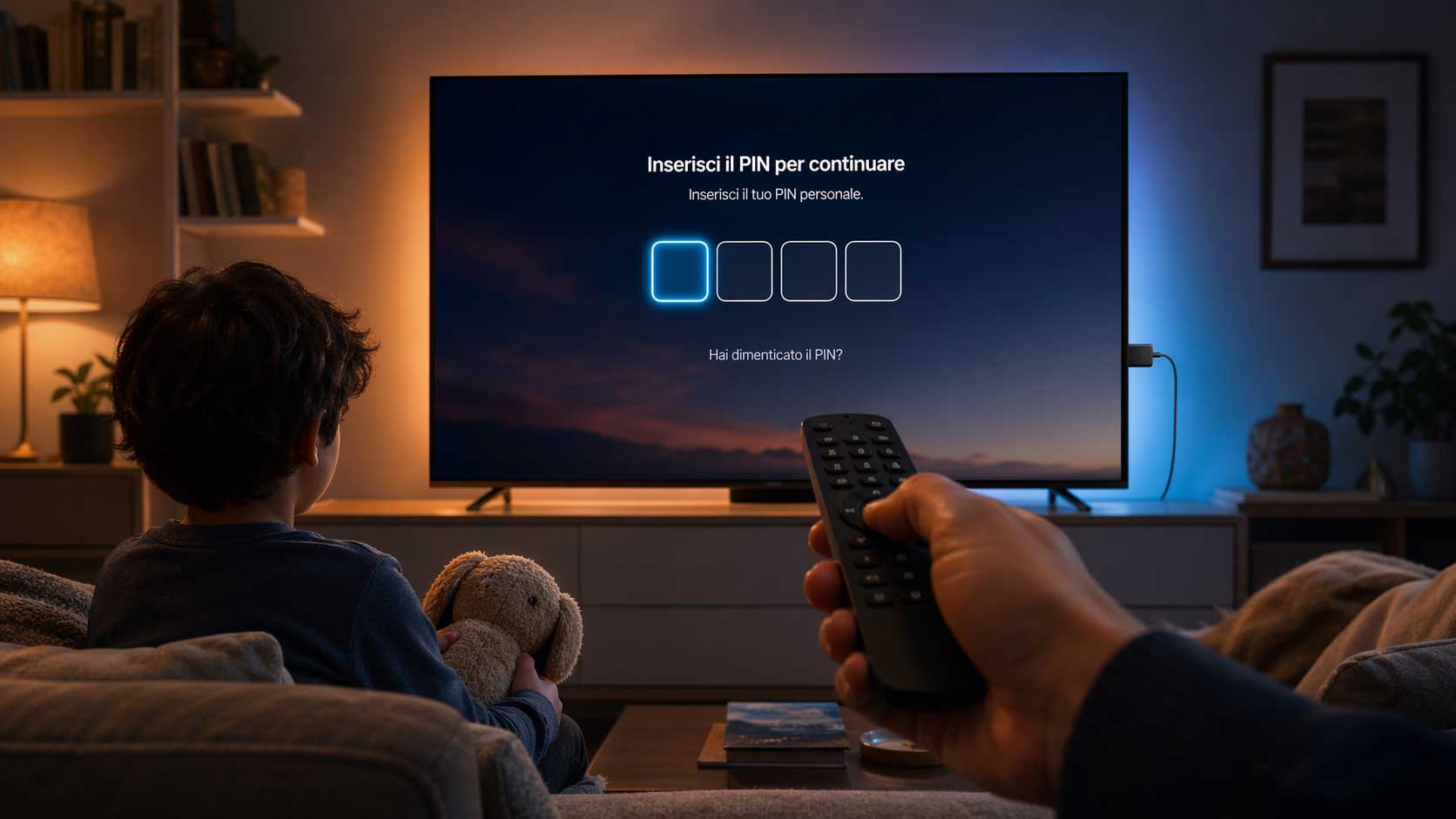
Tuo figlio di nove anni ha aperto Netflix dal divano e, cliccando a caso tra i profili, è finito dentro una serie sudcoreana con scene che ti hanno fatto spegnere la TV di corsa.
Non è colpa sua. E non è colpa di Netflix.
È colpa di un setup che quasi nessuno fa bene, perché tutti i tutorial che trovi in giro si fermano al passaggio numero due: “crea il profilo bambini e il gioco è fatto”. Peccato che il gioco non sia fatto per niente. Quel profilo, da solo, non impedisce a nessuno di tornare al profilo principale con un tap. Il controllo parentale streaming vero funziona su tre livelli diversi che nessuno ti spiega mai insieme: piattaforma, dispositivo, e impostazioni di sistema della TV o dello streaming stick.
Te li spiego tutti. Veloce.
Perché il “profilo bambini” da solo non serve a niente
Pensaci un secondo. Netflix, Disney+, Prime Video, tutte le piattaforme ti permettono di creare un profilo kid con libreria filtrata. Bellissimo. Ma se il tuo bambino arriva sulla schermata di selezione profili e vede l’icona del profilo “Mamma” accanto alla sua, cosa gli impedisce di toccarla? Niente. Zero. La libreria adulta è lì, a un pollice di distanza.
Il vero controllo si fa con il PIN sul profilo adulto, non sul profilo bambino. Il profilo del bambino deve essere libero. Il profilo tuo deve essere chiuso a chiave.
Lo so, sembra un dettaglio. Cambia tutto.
Netflix: il PIN giusto lo metti sul profilo sbagliato
Entra nel tuo account Netflix da browser (da TV non si può, e questo è già un primo indizio di come Netflix nasconda la funzione). Vai su “Gestione profili”, seleziona il tuo profilo adulto e scorri fino a “Blocco del profilo”. Imposta un PIN a quattro cifre.
Fatto. Ora ogni volta che qualcuno prova ad entrare nel tuo profilo dal telecomando, deve digitare il PIN.
Sul profilo del bambino, invece, controlla che il livello di maturità sia impostato su “Bambini piccoli” o “Bambini più grandi” a seconda dell’età. Netflix applica i filtri in base a quella scelta, e i filtri sono piuttosto seri: un contenuto rated 16+ non compare proprio nella ricerca, non esiste dal punto di vista del profilo kids.
Un dettaglio che sfugge a molti: se ti iscrivi a Netflix con il piano base con pubblicità, alcune funzioni di controllo parentale sono ridotte. Non una differenza enorme, ma esiste. Se hai figli piccoli, vale la pena considerarlo prima di sottoscrivere.
Disney+ e il trucco del PIN Junior
Disney+ è forse la piattaforma che ha fatto il lavoro migliore sul parental control, e lo dico senza ironia. Quando crei un profilo bambino, ti chiede subito se vuoi impostare il “Junior Mode”. Tradotto: tutto quello che esce dalla libreria Disney/Pixar/Star Wars/Marvel per bambini sparisce. Letteralmente non appare più.
Per bloccare i profili adulti, dalla schermata principale vai su Impostazioni → Account → PIN Profilo. Lo imposti una volta, e da quel momento chi vuole entrare nel tuo profilo deve digitarlo.
C’è anche una funzione più fine: il filtro per classificazione contenuti. Puoi dire a Disney+: mostrami solo fino al rating “T” (per tutti), oppure fino a “12+”. Ogni profilo ha il suo settaggio, indipendente dagli altri.
Piccola sorpresa: anche le serie per adulti della sezione Star (tipo The Bear, per capirci) vengono nascoste automaticamente se imposti un profilo a 7+. Efficace.
Amazon Prime Video: la giungla
Qui la faccenda si complica.
Prime Video è legato al tuo account Amazon principale, quello con cui compri le pentole e le ricariche del telefono. Quindi i controlli sono dentro il tuo account Amazon, non dentro l’app di streaming. Vai su Amazon.it → Account → Impostazioni Prime Video → Restrizioni e impostazioni parentali. Lì imposti un PIN a 5 cifre (sì, 5, non 4 come gli altri).
Quel PIN fa due cose: impedisce l’acquisto di contenuti extra (TVOD, noleggi), e blocca i contenuti sopra una certa soglia di rating.
Se ti serve una libreria davvero solo-bambini, c’è Amazon Kids+, un abbonamento separato dentro l’ecosistema Prime. Stessa logica di Netflix Kids ma con un catalogo più curato sul versante educativo, meno sul versante intrattenimento puro.
A livello dispositivo: dove il gioco si fa serio
Ora arriva la parte che quasi nessuno ti racconta.
Le piattaforme controllano i loro contenuti. Ma se tuo figlio apre un’altra app? YouTube, TikTok via browser, Twitch? Il controllo parentale delle singole piattaforme non arriva lì. Devi bloccare dal dispositivo.
Fire TV Stick
Impostazioni → Preferenze → Controllo genitori. Imposta un PIN, e attivalo per: avvio di app specifiche, acquisti, e visione di contenuti con un certo rating. Fire TV ti permette di nascondere app intere dalla schermata principale quando il PIN non è inserito. Brutale, ma funziona.
Apple TV
Impostazioni → Generale → Restrizioni. Imposti un codice e decidi cosa richiede autorizzazione: acquisti, AirPlay, Game Center, singole app. Una volta fatto, ogni volta che un bambino apre, ad esempio, l’app “Rai Play” (che su Apple TV non ha filtri granché), gli viene chiesto il codice. Se non lo sa, l’app non si apre.
Google TV / Chromecast con Google TV
Qui devi impostare i profili prima. Crea un profilo “Bambini” dal setup iniziale o dalle Impostazioni → Profili → Aggiungi. Una volta creato, quel profilo vede solo app autorizzate da te e solo contenuti entro una soglia di rating scelta. È l’implementazione più elegante tra i tre sistemi, secondo me.
Smart TV Samsung, LG, Sony
Cerca la voce “Blocco programmi” o “Parental Lock” nelle impostazioni sistema. Tutte le TV moderne la hanno, ma ogni marca la chiama diversamente e la seppellisce in menu differenti. Su Samsung è sotto “Generale e privacy”. Su LG è sotto “Sistema → Sicurezza”. Su Sony dentro “Preferenze dispositivo”.
Il PIN di sistema della TV blocca l’avvio di canali del digitale terrestre oltre una certa classificazione, e in alcuni modelli blocca anche l’avvio delle app di streaming. È il livello più alto: se lo imposti qui, il bambino non apre nemmeno Netflix senza digitare il codice.
La trappola dei timer: lascia perdere
Ti dico una cosa che forse non ti piacerà. I timer di utilizzo che trovi dentro le app (“massimo 90 minuti al giorno”) li aggirano anche i bambini di sette anni. Basta chiudere l’app e riaprirla. Oppure passare all’app del fratello.
Se vuoi davvero limitare il tempo davanti alla TV, devi farlo da router o da un dispositivo esterno. Alcuni router moderni (Fritz!Box, Google Nest Wifi, Eero) hanno una funzione di “profilo dispositivo” che spegne internet per una certa MAC address in fasce orarie scelte. È duro ma onesto. La TV alle 21 non funziona perché non ha internet, punto.
È un argomento che meriterebbe un articolo intero, e probabilmente lo scriverò.
Cosa succede quando il bambino è più sveglio di te
Il bambino di oggi arriva agli otto anni sapendo cos’è una VPN. Questo è un fatto.
La buona notizia è che le VPN client sulle smart TV sono rare e complicate da installare, quindi il rischio sul televisore di casa è basso. La cattiva notizia è che su Fire TV Stick installare una VPN è banale, e da lì si aggirano parecchi filtri geografici.
Il modo per difendersi non è rincorrerlo tecnicamente: è impostare il controllo parentale al livello più in alto possibile, quello della TV stessa. Se il televisore non si accende sulle app di streaming senza il PIN di sistema, la VPN sulla Fire Stick diventa irrilevante.
Per chi vuole un approccio serio c’è anche la strada del filtro DNS a livello rete: NextDNS, Pi-hole, o le funzioni di Safe Family integrate in alcuni router operatore. Ti permettono di bloccare intere categorie di siti dal modem. Un bambino non aggira un DNS filter senza VPN, e una VPN su Fire Stick comunque non basta se hai bloccato la scoperta del server a monte.
Ma qui stiamo parlando da smanettoni, e probabilmente tu volevi solo sapere come mettere il PIN su Netflix. Mi fermo.