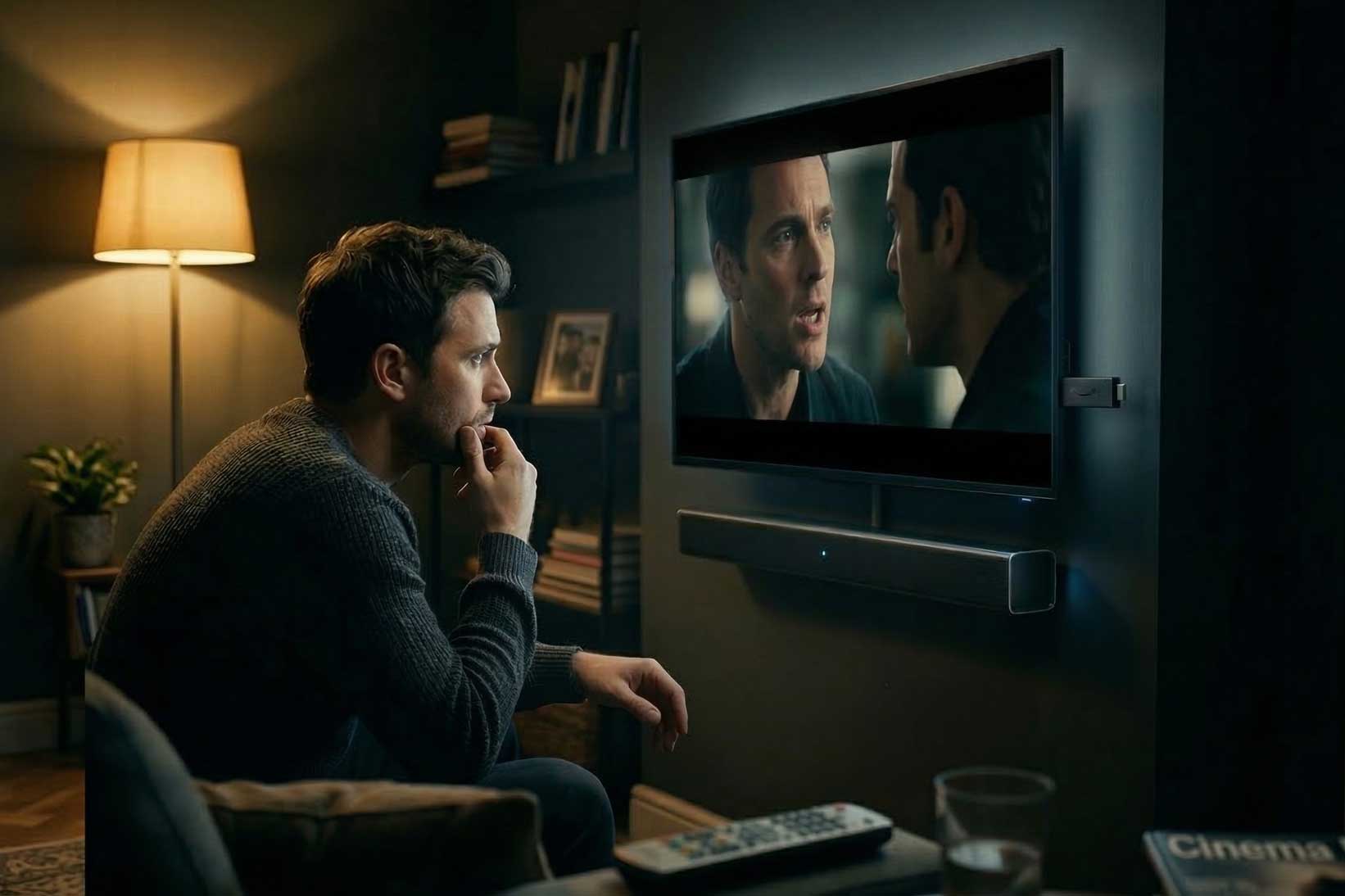
Hai appena comprato una soundbar Bluetooth. L’hai collegata alla TV, hai lanciato il tuo film su Fire Stick o Chromecast e… qualcosa non torna. Le labbra degli attori si muovono, ma la voce arriva mezzo secondo dopo. Come un film di kung fu doppiato male, ma nel 2026.
Tranquillo: non sei l’unico. Il ritardo audio Bluetooth con Fire Stick e soundbar è uno dei problemi più comuni (e più ignorati) dello streaming domestico. La buona notizia? Si risolve. E nella maggior parte dei casi, non serve comprare nulla di nuovo.
In questa guida ti porto passo passo nella soluzione, partendo dal perché succede fino ad arrivare alle impostazioni che probabilmente non hai mai toccato.
Perché l’audio Bluetooth è sempre in ritardo (spiegato semplice)
Prima di mettere le mani nelle impostazioni, capiamo cosa succede dietro le quinte. Ci vogliono trenta secondi e ti evita di impazzire con soluzioni a caso.
Il Bluetooth non è stato progettato per trasmettere audio in tempo reale. È nato per le cuffie durante le telefonate, dove un piccolo ritardo non si nota. Quando lo usi per guardare un film, però, quel ritardo diventa evidente perché il tuo cervello confronta automaticamente il movimento delle labbra con il suono.
Tecnicamente, succede questo:
- Il segnale audio viene compresso — la TV (o il dongle) prende l’audio, lo comprime in un formato Bluetooth e lo invia alla soundbar.
- La soundbar lo decomprime — riceve il pacchetto, lo decodifica e lo riproduce.
- Tutto questo richiede tempo — parliamo di 100-300 millisecondi a seconda del codec usato. Sembrano pochi, ma il cervello umano percepisce ritardi già da 40ms.
Il codec è la chiave di tutto. Pensa al codec come alla “lingua” che TV e soundbar usano per parlarsi. Alcune lingue sono più veloci di altre:
- SBC — il codec base del Bluetooth. Il più lento, ritardo intorno ai 200-300ms. Se non hai mai toccato nulla, probabilmente stai usando questo.
- AAC — un po’ meglio, sui 120-150ms. Apple lo adora, ma il ritardo c’è ancora.
- aptX Low Latency — il campione: sotto i 40ms. Praticamente impercettibile. Ma serve che entrambi i dispositivi lo supportino.
Ecco perché il problema non è “la soundbar è rotta”. È che il Bluetooth, per come funziona di default, introduce un ritardo che con i film diventa visibile. E adesso vediamo come aggirarlo.
Fire Stick: l’impostazione nascosta per correggere il lip sync
Se usi una Amazon Fire Stick (qualsiasi modello: Lite, 4K, 4K Max, il Cube), c’è un’opzione che il 90% degli utenti non sa che esiste. Amazon l’ha sepolta nei menù, ma funziona.
Passo 1: Attiva la regolazione A/V Sync
- Vai su Impostazioni dalla schermata Home.
- Seleziona Display e audio.
- Entra in Audio.
- Scorri fino a trovare Sincronizzazione A/V (o “A/V Sync Tuning” se hai il menù in inglese).
- Vedrai un video di test con una pallina che rimbalza e un suono. Usa i tasti sinistra/destra del telecomando per regolare il ritardo fino a quando suono e rimbalzo coincidono.
Sembra banale, ma questa regolazione fa una differenza enorme. Stai dicendo alla Fire Stick: “Ehi, l’audio arriva in ritardo, quindi ritarda anche il video di tot millisecondi per compensare.”
Passo 2: Controlla il formato audio
Sempre nel menù Display e audio → Audio, cerca la voce Formato audio. Se è impostato su “Automatico” o “Surround”, prova a forzare Stereo (PCM).
Perché? Quando la Fire Stick invia un segnale surround via Bluetooth a una soundbar che non lo gestisce bene, il dispositivo deve convertirlo al volo. Questa conversione aggiunge altro ritardo. Forzando lo stereo PCM, elimini un passaggio e spesso riduci la latenza in modo significativo.
Passo 3: Il trucco del riavvio “pulito”
Dopo aver cambiato queste impostazioni, non limitarti a tornare indietro. Tieni premuto il tasto Seleziona + Play/Pausa insieme per 5 secondi: la Fire Stick si riavvia. Al riavvio, le nuove impostazioni audio vengono applicate “da zero” e il collegamento Bluetooth riparte con i parametri aggiornati.
Chromecast e Google TV: come forzare la sincronizzazione audio
Se il tuo setup è basato su Chromecast con Google TV (quello col telecomando), la logica è la stessa ma i menù cambiano un po’.
Regolazione del ritardo audio
- Vai su Impostazioni (l’icona dell’ingranaggio in alto a destra).
- Seleziona Display e audio.
- Entra in Audio.
- Cerca Correzione ritardo audio (o “Audio delay correction”).
- Regola il cursore aggiungendo millisecondi finché audio e video coincidono.
Se non trovi questa opzione, potresti dover aggiornare il firmware del Chromecast. Google l’ha aggiunta con un aggiornamento, ma non tutti i dispositivi la ricevono nello stesso momento. Vai su Impostazioni → Sistema → Aggiornamento sistema e controlla.
Il problema specifico del cast da smartphone
Attenzione: se fai il cast dal telefono (cioè lanci il video dall’app del cellulare al Chromecast), c’è un passaggio in più nella catena. Il telefono invia il video al Chromecast, il Chromecast invia l’audio via Bluetooth alla soundbar. Due salti invece di uno, doppio rischio di ritardo.
Il consiglio? Quando possibile, usa le app direttamente installate sul Chromecast (Netflix, Disney+, Prime Video, ecc.) invece di fare il cast. Elimini un anello dalla catena e il lip sync migliora quasi sempre.
Le impostazioni sulla soundbar che nessuno tocca mai
Fino a qui abbiamo lavorato sul lato del dongle. Ma la soundbar ha le sue impostazioni, e spesso sono la chiave che manca.
Controlla se c’è un’opzione “Lip Sync” o “Audio Delay”
Molte soundbar — anche quelle economiche — hanno un’opzione di ritardo audio nel menù o nell’app companion. Il nome cambia a seconda del produttore:
- Samsung — nell’app SmartThings, cerca “Ritardo audio” o “Audio Delay”.
- Sony — nel menù della soundbar, voce “A/V Sync”.
- JBL — nell’app JBL One, sezione impostazioni audio.
- Sonos — nell’app Sonos, Impostazioni → Sistema → [nome soundbar] → Ritardo audio.
L’idea è semplice: se non riesci a ritardare il video, puoi anticipare l’audio. Il risultato è lo stesso: labbra e suono tornano allineati.
Forza il codec Bluetooth migliore
Se la tua soundbar supporta aptX o aptX Low Latency, assicurati che sia effettivamente attivo. Alcune soundbar partono con SBC come codec predefinito per compatibilità, anche se supportano codec migliori. Di solito puoi forzarlo dall’app o tenendo premuto un tasto specifico (controlla il manuale — sì, lo so, nessuno legge il manuale, ma stavolta vale la pena).
Disattiva le elaborazioni audio “smart”
Modalità cinema, virtualizzazione surround, “night mode”, equalizzatori automatici… tutte queste elaborazioni aggiungono qualche millisecondo di processing. Prova a disattivarle temporaneamente e verifica se il lip sync migliora. Se migliora, hai trovato il colpevole.
HDMI ARC, eARC e cavo ottico: quando conviene abbandonare il Bluetooth
Ok, parliamoci chiaro. Il Bluetooth è comodo. Niente cavi, setup pulito, soddisfazione estetica. Ma se dopo tutti i tentativi il ritardo ti fa ancora impazzire, forse è il momento di considerare un cavo.
Non è una sconfitta. È buon senso.
HDMI ARC / eARC
Se la tua TV ha una porta HDMI con la scritta “ARC” (la trovi dietro, di solito è la HDMI 2 o 3) e la soundbar ha una porta HDMI ARC, un singolo cavo HDMI risolve tutto. L’audio viaggia dalla TV alla soundbar senza compressione Bluetooth, senza codec, senza ritardo.
- ARC supporta audio stereo e Dolby Digital compresso — più che sufficiente per lo streaming.
- eARC (enhanced ARC) supporta anche Dolby Atmos e audio non compresso — se hai una soundbar di fascia media o alta, cerca questo.
Come collegare: un cavo HDMI dalla porta ARC della TV alla porta ARC della soundbar. Poi vai nelle impostazioni audio della TV e seleziona “HDMI ARC” come uscita audio. Fine. Ritardo audio: praticamente zero.
Cavo ottico (Toslink)
Se la tua TV non ha HDMI ARC (modelli più vecchi), quasi sicuramente ha un’uscita ottica digitale. È quel connettore quadrato da cui esce una lucina rossa. Un cavo ottico costa pochi euro e garantisce audio senza ritardo.
Limite: l’ottico non supporta Dolby Atmos e il Dolby Digital Plus viene convertito in Dolby Digital standard. Per lo streaming quotidiano, onestamente, non noterai la differenza.
Il setup ibrido (il mio preferito)
Ecco quello che faccio io: HDMI ARC per film e serie (dove il lip sync conta), Bluetooth per la musica di sottofondo (dove mezzo secondo di ritardo non lo nota nessuno). La maggior parte delle soundbar ricorda entrambe le connessioni e puoi passare dall’una all’altra con un tasto.
Quando il problema NON è il Bluetooth (controlla l’HDMI CEC)
Prima di chiudere, un avvertimento importante. A volte il ritardo audio non c’entra nulla col Bluetooth. Il colpevole è un’altra tecnologia: l’HDMI CEC.
CEC è quel sistema che permette ai dispositivi HDMI di “parlarsi”. Accendi la Fire Stick e si accende anche la TV. Comodo, no? Sì, ma a volte il CEC interferisce con il flusso audio e crea ritardi fantasma.
Come capire se è colpa del CEC
- Vai nelle impostazioni della TV (non della Fire Stick, della TV stessa).
- Cerca una voce come “HDMI CEC”, “Anynet+” (Samsung), “Bravia Sync” (Sony), “SimpLink” (LG).
- Disattivala temporaneamente.
- Testa lo streaming. Se il lip sync è sparito, hai trovato il problema.
In quel caso, puoi lasciare il CEC disattivato (dovrai accendere TV e Fire Stick separatamente, piccolo prezzo da pagare) oppure cercare un aggiornamento firmware della TV che spesso risolve questi conflitti.
Altre cause nascoste da controllare
- La modalità “Game Mode” della TV — se l’hai attivata per la console e te la sei dimenticata, questa riduce il ritardo video ma non quello audio, peggiorando il lip sync.
- Elaborazione video della TV — motion smoothing, noise reduction e simili aggiungono ritardo al video. Prova a disattivarle.
- App di streaming non aggiornata — sembra banale, ma un’app non aggiornata può gestire male la sincronizzazione A/V. Un update a volte è tutto ciò che serve.
Riepilogo veloce: la checklist anti-ritardo
Per chi vuole andare dritto al punto, ecco la sequenza da seguire nell’ordine:
- Usa la regolazione A/V Sync del tuo Fire Stick o Chromecast (è la soluzione più rapida).
- Forza l’audio su Stereo PCM nelle impostazioni del dongle.
- Controlla il codec Bluetooth della soundbar e forza aptX se disponibile.
- Disattiva le elaborazioni audio sulla soundbar (surround virtuale, night mode, ecc.).
- Disattiva HDMI CEC e Game Mode sulla TV per escluderli come causa.
- Se nulla funziona, passa a HDMI ARC o cavo ottico — è la soluzione definitiva e costa pochi euro.
Nella stragrande maggioranza dei casi, i primi due punti risolvono il problema. Se sei arrivato al punto 6, almeno hai la certezza che il Bluetooth della tua soundbar e la tua sorgente non vanno d’accordo — e un cavo HDMI da 8 euro ti cambia la vita.
Hai provato tutto e il ritardo c’è ancora? Scrivilo nei commenti con il modello di TV, soundbar e dongle che usi: vediamo di risolvere insieme.